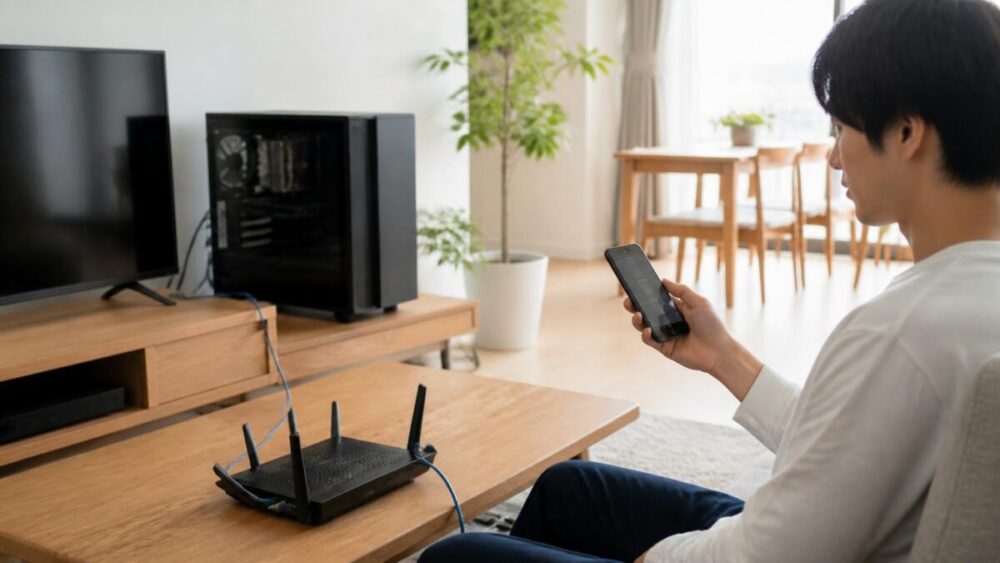
結論:オンラインゲームで回線状態を見たいなら、まずPing値と有線接続になっているかを確認します。Ping値は小さいほど応答が速く、有線接続はWi‑Fiより電波干渉や遮蔽物の影響を受けにくいため、切り分けの第一歩として有効です。
向いている人は、ゲーム中の遅延やラグが気になる人、Wi‑Fiから有線に変えるべきか知りたい人、自宅の回線状態を自分で確認したい人です。向かないのは、ゲームごとの必要Ping値や最適な数値を断定したい人で、そこは公式資料だけでは判断できないため、ゲームタイトル側の案内も確認する必要があります。
Ping値は何を見ればよいか
Ping値は、通信の往復にかかる時間を示す指標です。NTT西日本の案内では、Ping値は応答速度(ラウンドトリップタイム)であり、オンラインゲームでは小さいほど快適とされています。つまり、速度が速そうに見えても、Pingが高いと操作の反映が遅く感じることがあります。
確認するときは、単発の数字だけでなく、同じ条件で複数回見て、極端に上下しないかも見ておくと判断しやすくなります。回線速度の見方を整理したい場合は、回線速度測定の結果を読む方法と測定条件のそろえ方も参考になります。
有線接続になっているかを確認する方法
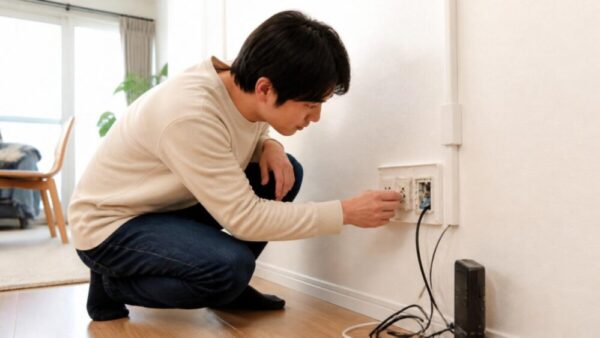
有線接続は、LANケーブルを機器に直接挿してつなぐ接続です。NTT東日本のコラムでは、有線接続はWi‑Fiより電波干渉・遮蔽物の影響を受けにくいと案内されています。オンラインゲームで通信の安定性を見たいときは、まず接続方式を確認しましょう。
- ルーターまたはホームゲートウェイと、PCやゲーム機がLANケーブルでつながっているかを見る
- 端末側の接続表示で、Wi‑Fiではなく有線LANとして認識されているかを確認する
- LANケーブルが途中で抜けていないか、差し込み口が合っているかを確認する
ソフトバンクの案内では、PCはWi‑Fi接続も有線接続もでき、有線時はホームゲートウェイのLAN4 10GポートとPCのLANポートを、10Gbps対応のカテゴリ6A以上のLANケーブルで接続する例が示されています。機器の形状や端子はサービスや申込時期で異なることがあるため、説明書や公式案内で自分の機器名を確認してください。
Pingを測る前にそろえる条件
Pingの比較で大切なのは、測るたびに条件を変えないことです。UQ WiMAXの案内でも、接続診断では下り・上り速度を主に確認でき、LANケーブルによる有線接続に切り替えると通信速度やPing値が安定しやすいとされています。測定前は、次の点をできるだけそろえます。
- 同じ端末で測る
- Wi‑Fiと有線を混ぜて比較しない
- できれば同じ時間帯で測る
- バックグラウンド通信を止める
- 家族の大きな通信と重ならない時間に行う
このとき、回線区間の問題か、室内機器の問題かを切り分ける意識が重要です。NTT西日本のトラブル案内では、有線接続時に速度遅延がある場合、装置との間に機器があれば直接接続して通信速度テストを試すという考え方が示されています。
実際の確認手順
オンラインゲーム用の回線確認は、次の順で進めると整理しやすいです。
- まず接続方式を確認する。端末がWi‑Fiか有線かを見ます。
- 次にPingを確認する。ゲーム内表示、測定サイト、回線診断など、公式案内や利用中サービスの確認機能を使います。
- 有線に切り替えて再確認する。LANケーブルで直結し、同じ条件で再測定します。
- 結果を比較する。有線で改善するなら、Wi‑Fi環境の影響が大きい可能性があります。
もし有線にしても遅延が気になるなら、ケーブル、ルーターの接続口、宅内の中継機器、回線区間の順に切り分けます。最初から回線本体の問題と決めつけず、室内側の配線も見直すのがポイントです。
こんなときはどう判断するか
| 状況 | 見るポイント | 判断の目安 |
|---|---|---|
| Wi‑Fiだとラグが出る | Ping、有線切替後の変化 | 有線で改善するなら宅内Wi‑Fi要因を疑う |
| 有線でも遅い | 直結での再測定、機器構成 | ルーターや回線区間の確認へ進む |
| 速度は出るのに操作が重い | Pingと安定性 | 実効速度だけでなく応答速度を確認する |
| ゲームによって体感が違う | ゲーム側の要件 | タイトルごとの必要条件を別途確認する |
なお、ゲームタイトル別の必要Ping値や、どの数値なら必ず快適かという断定は、今回の公式資料だけでは確認できません。ゲームの公式サポートや推奨環境も合わせて見てください。
よくある質問
Q1. Ping値は低ければ低いほどよいですか
一般に、オンラインゲームでは低いほど応答が速いと案内されています。ただし、体感はPingだけでなく安定性や混雑状況にも左右されます。
Q2. 有線接続にすれば必ず速くなりますか
必ずとはいえませんが、Wi‑Fiより電波干渉や遮蔽物の影響を受けにくいため、改善の切り分けとしては有効です。
Q3. 何を見れば有線接続か分かりますか
LANケーブルで機器同士が直接つながっているか、端末の接続表示が有線になっているかを確認します。説明書の接続図も役立ちます。
Q4. Pingと速度のどちらを優先すべきですか
オンラインゲームでは、まずPingを見て、そのうえで下り・上り速度や安定性も確認するのが基本です。
Q5. 測定結果が毎回違うのは普通ですか
多少の変動はありえます。だからこそ、同じ条件で複数回測り、Wi‑Fiと有線を混ぜずに比較することが大切です。
確認先と次に見る記事
公式の確認先としては、NTT東日本のゲーム向け解説、NTT西日本のPing解説とトラブル案内、ソフトバンクの接続設定、UQ WiMAXのゲーム向け案内を見ておくと、Pingと有線接続の考え方を整理しやすくなります。
あわせて、回線全体の遅さを切り分けたい場合は、夜だけネットが遅い原因を切り分けるチェックリスト|回線・Wi-Fi・端末の見分け方、導入前の確認を進めたい場合は、光回線がすでに開通済みか確認する方法|室内設備・案内書類・問い合わせ先で見分けるも役立ちます。
まとめ:オンラインゲーム用回線は、まずPingを見て、次に有線接続へ切り替えて比較します。結果が改善するならWi‑Fi環境の影響が大きく、改善しないなら機器構成や回線区間の確認へ進みます。公式案内に沿って、同じ条件で測ることが判断の近道です。
参照した公式資料
資料取得日:2026-11-27
- https://flets.com/navigation/column/game-wifi/
- https://business.ntt-west.co.jp/bizclip/articles/bcl00154-082.html
- https://www.softbank.jp/internet/special/how-to-choose/internet-slow-suddenly/
- https://www.softbank.jp/internet/support/sbhikari/connect/wiring/142/
- https://www.ntt-west.co.jp/trouble/notconnect_selfcheck/?type=lanport
- https://business.ntt-west.co.jp/service/maintenance/support24/article.html
- https://flets.com/navigation/column/internet-spead-up/
- https://business.ntt-west.co.jp/glossary/words-00499.html
- https://www.softbank.jp/internet/support/connect/hikari/router/bbu24-menu/
- https://www.softbank.jp/internet/support/sbhikari/trouble/speed/
- https://sports.smt.docomo.ne.jp/esports/shooting/gameinfo/20221006_5750.html
- https://www.nuro.jp/article/ping-taishohou/
料金・提供条件・キャンペーンは変更される場合があります。申込時に公式の対象条件を確認してください。